> For the complete documentation index, see [llms.txt](https://extocium.gitbook.io/extocium-guide/llms.txt). Markdown versions of documentation pages are available by appending `.md` to page URLs; this page is available as [Markdown](https://extocium.gitbook.io/extocium-guide/beginners-guide/wallet-connection/swap-xto/swap-with-wallet/swap-on-metamask.md).
# Swap on MetaMask
{% tabs %}
{% tab title="ENG" %}
### 🔄 Swap XTO on MetaMask
This guide explains\
**how to swap BNB Smart Chain–based tokens**\
**to XTO inside the MetaMask wallet.**
{% hint style="danger" %}
#### Required Before Swapping
To proceed with the swap,\
**you need to have enough of the token you want to swap,**\
and the token must be **based on the BNB Smart Chain network.**
Additionally,\
**network fees (gas fees)** are used during the transaction,\
so please make sure to **prepare enough balance including gas fees.**
{% endhint %}
***
### ❗ Check First: Is XTO Visible?
If **XTO does not appear** in the token list on the Swap screen,\
the XTO token has not been added to your wallet yet.
👇 In this case, please complete the guide below first.
{% content-ref url="/pages/ktm8gqdsOisIrqy07WOC" %}
[Import XTO Tokens](/extocium-guide/beginners-guide/wallet-connection/swap-xto/import-xto-tokens.md)
{% endcontent-ref %}
Once the XTO token has been added,\
return to this page and continue the swap.
***
### ✅ STEP 1. Open the Swap Screen
1️⃣ Open the **MetaMask** app.\
2️⃣ Tap the **Swap** button at the top of the wallet main screen.
***
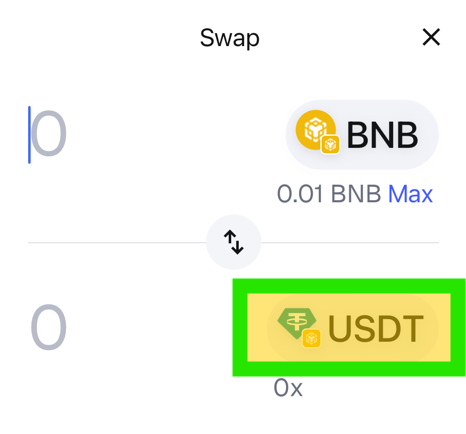
### ✅ STEP 2. Set the Tokens to Swap
* **Top section**: Token to swap\
→ Default: **BNB** or another BNB Chain token
* **Bottom section**: Token to receive\
→ Default: **USDT**
Tap the bottom token area and select **XTO**.
***
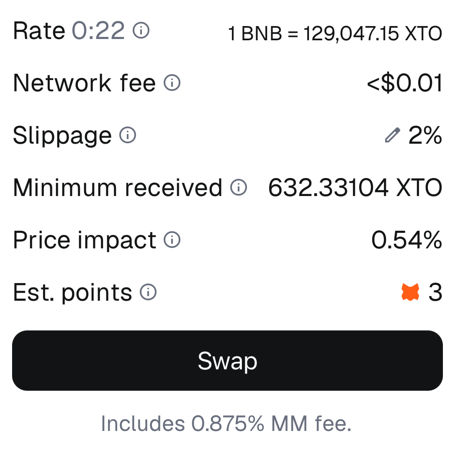
### ✅ STEP 3. Enter the Amount & Review
1️⃣ Enter the amount of **BNB** you want to swap.
2️⃣ Review the following information at the bottom of the screen:
* Network fee
* Slippage
* Minimum received
***
{% hint style="info" %}
### 💡What Is Slippage?
**Slippage** refers to the difference in the amount you actually receive\
due to price changes at the moment the swap is executed.
In simple terms,
> It decides how much price change is acceptable\
> even if the price moves slightly during the trade.
* If slippage is too low → the transaction may fail
* If slippage is too high → you may receive less than expected
📌 The default setting (e.g. **2%**) is suitable for most swaps.\
Beginners usually **don’t need to change it.**
{% endhint %}
***
### ✅ STEP 4. Execute the Swap
1️⃣ Tap the **Swap** button at the bottom of the screen.
2️⃣ When **Submitting** appears, please wait.
***
### ✅ STEP 5. Check Transaction Status
After a short while, you’ll be taken to the **Transactions** screen.
* If the status shows **Confirmed**,\
the swap has been completed successfully.
{% hint style="success" %}
Tap **View full history on BscScan** to view all transactions for this wallet.
{% endhint %}
***
### 🎉 Confirm Swap Completion
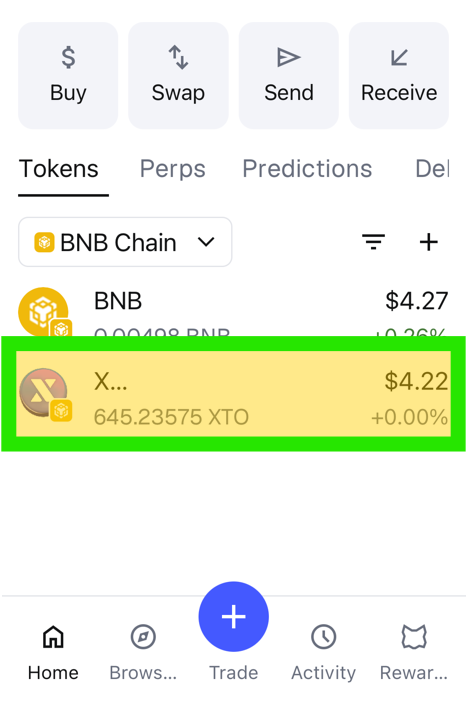
Return to the MetaMask main screen and confirm that:
* **BNB has been deducted**
* **XTO has been added**
***
{% hint style="danger" %}
### Final Checkpoints
* If XTO is not visible → Review the [**Import XTO Tokens**](/extocium-guide/beginners-guide/wallet-connection/swap-xto/import-xto-tokens.md#import-xto-token) guide
* The network must be set to **BNB Smart Chain**
* If your BNB balance is too low, the swap will not proceed
{% endhint %}
{% endtab %}
{% tab title="한국어" %}
### 🔄 Swap XTO on MetaMask
이 가이드는\
**MetaMask 지갑 안에서 BNB Smart Chain 기반 코인을**\
**XTO로 스왑하는 방법**을 안내합니다.
{% hint style="danger" %}
#### 스왑 전 필수 확인 사항
스왑을 진행하려면\
**스왑에 사용할 코인이 충분히 있어야 하며,**\
**해당 코인은 BNB Smart Chain 네트워크 기반이어야 합니다.**
또한 거래 과정에서\
**네트워크 수수료(가스비)** 가 함께 사용되므로,\
가스비까지 고려하여 잔액을 준비해 주시기 바랍니다.
{% endhint %}
***
### ❗ 먼저 확인하세요: XTO 토큰이 보이나요?
Swap 화면에서 **XTO가 토큰 목록에 보이지 않는다면**, \
아직 XTO 토큰이 지갑에 등록되지 않은 상태입니다.
👇 이 경우, 먼저 아래 가이드를 진행해 주세요.
{% content-ref url="/pages/ktm8gqdsOisIrqy07WOC" %}
[Import XTO Tokens](/extocium-guide/beginners-guide/wallet-connection/swap-xto/import-xto-tokens.md)
{% endcontent-ref %}
XTO 토큰 등록이 완료되면 \
다시 이 페이지로 돌아와 스왑을 진행할 수 있습니다.
***
### ✅ STEP 1. Swap 화면 열기
1️⃣ **MetaMask 앱**을 실행합니다.\
2️⃣ 지갑 메인 화면 상단의 **Swap 버튼**을 터치합니다.
***
### ✅ STEP 2. 스왑할 토큰 설정하기
* **위쪽**: 스왑에 사용할 토큰 \
→ 기본값인 **BNB** 또는 다른 BNB Chain 토큰
* **아래쪽**: 받을 토큰 \
→ 기본값은 **USDT**
아래쪽 토큰 영역을 터치해 **XTO**를 선택합니다.
***
### ✅ STEP 3. 스왑 수량 입력 및 확인
1️⃣ 스왑할 **BNB 수량**을 입력합니다.
2️⃣ 화면 하단에서 다음 정보를 확인합니다.
* **Network fee (네트워크 수수료)**
* **Slippage**
* **Minimum received (최소 수령 수량)**
***
{% hint style="info" %}
### 💡Slippage란 무엇인가요?
**Slippage(슬리피지)** 는 \
스왑을 진행하는 순간 가격 변동으로 인해 실제로 받게 되는 수량 차이를 의미합니다.
쉽게 말하면,
> 거래하는 순간 가격이 조금 달라져도\
> 이 정도까지는 괜찮다고 정해두는 기준입니다.
* Slippage가 너무 낮으면 → 거래가 실패할 수 있습니다.
* Slippage가 너무 높으면 → 예상보다 적은 수량을 받을 수 있습니다.
📌 기본값(예: 2%)은 일반적인 스왑에 적절한 설정이므로 초보자라면 **변경하지 않아도 괜찮습니다**.
{% endhint %}
***
### ✅ STEP 4. 스왑 실행
1️⃣ 화면 하단의 **Swap 버튼**을 터치합니다.
2️⃣ **Submitting** 표시가 나타나면 잠시 기다립니다.
***
### ✅ STEP 5. 거래 상태 확인
잠시 후 **Transactions(거래 내역)** 화면으로 이동합니다.
* 상태가 **Confirmed**로 표시되면 스왑이 성공적으로 완료된 것입니다.
{% hint style="success" %}
화면 하단의 **'View full history on BscScan'** 을 클릭하면 \
해당 지갑의 전체 거래 내역을 BscScan에서 확인할 수 있습니다.
{% endhint %}
***
### 🎉 스왑 완료 확인
MetaMask 메인 화면으로 돌아가면 **BNB가 차감**되고 **XTO가 추가**된 것을 확인할 수 있습니다.
***
{% hint style="danger" %}
### **마지막 체크 포인트**
* XTO가 보이지 않으면 ➝[ **Import XTO Tokens**](/extocium-guide/beginners-guide/wallet-connection/swap-xto/import-xto-tokens.md#import-xto-token-1) 가이드를 다시 확인하세요.
* 네트워크는 반드시 **BNB Smart Chain**이어야 합니다.
* BNB 잔액이 너무 적으면 스왑이 진행되지 않습니다.
{% endhint %}
{% endtab %}
{% tab title="日本語" %}
### 🔄 MetaMaskでXTOをスワップする
このガイドでは、\
**MetaMaskウォレット内で**\
**BNB Smart Chainネットワークのトークンを**\
**XTOにスワップする方法**を説明します。
{% hint style="danger" %}
#### スワップ前の確認事項
スワップを進めるには、\
**スワップに使用するトークンの残高が十分に必要であり、**\
そのトークンは **BNB Smart Chainネットワーク基盤**である必要があります。
また、取引の際には\
**ネットワーク手数料(ガス代)** が発生するため、\
**ガス代を含めた十分な残高**をご準備ください。
{% endhint %}
***
### ❗ 事前確認:XTOは表示されていますか?
Swap画面に **XTOが表示されていない場合**、\
まだXTOトークンがウォレットに追加されていません。
👇 その場合は、先に下記ガイドを実行してください。
{% content-ref url="/pages/ktm8gqdsOisIrqy07WOC" %}
[Import XTO Tokens](/extocium-guide/beginners-guide/wallet-connection/swap-xto/import-xto-tokens.md)
{% endcontent-ref %}
XTOトークンの追加が完了したら、このページに戻ってスワップを行えます。
***
### ✅ STEP 1. Swap画面を開く
1️⃣ **MetaMask** アプリを起動します。\
2️⃣ ウォレットメイン画面上部の **Swap** をタップします。
***
### ✅ STEP 2. スワップするトークンを設定
* **上段**:スワップ元トークン\
→ 初期設定:**BNB** または他のBNB Chainトークン
* **下段**:受け取るトークン\
→ 初期設定:**USDT**
下段のトークン欄をタップし、**XTO** を選択します。
***
### ✅ STEP 3. 数量入力・内容確認
1️⃣ スワップする **BNBの数量** を入力します。
2️⃣ 画面下部で以下を確認してください。
* Network fee(ネットワーク手数料)
* Slippage
* Minimum received (最小受取数量)
***
{% hint style="info" %}
### 💡Slippage(スリッページ)とは?
**Slippage(スリッページ)** とは、\
スワップ実行時の価格変動によって生じる\
実際の受取数量の差を指します。
簡単に言うと、
> 取引中に価格が少し変わっても、\
> このくらいまでなら大丈夫と決めておく設定です。
* 低すぎる → 取引が失敗する可能性があります
* 高すぎる → 想定より少なく受け取る場合があります
📌 初期設定(例:**2%**)は一般的に適切です。\
初心者の方は変更しなくても問題ありません。
{% endhint %}
***
### ✅ STEP 4. スワップを実行
1️⃣ 画面下部の **Swap** ボタンをタップします。
2️⃣ **Submitting** の表示が出たら、そのままお待ちください。
***
### ✅ STEP 5. 取引状態を確認
しばらくすると **Transactions(取引履歴)** 画面に移動します。
* 状態が **Confirmed** と表示されていれば、\
スワップは正常に完了しています。
{% hint style="success" %}
画面下部の\
**View full history on BscScan** をタップすると、\
このウォレットの全取引履歴をBscScanで確認できます。
{% endhint %}
***
### 🎉 スワップ完了の確認
MetaMaskのメイン画面に戻り、\
**BNBが減り、XTOが追加されている**ことを確認してください。
***
{% hint style="danger" %}
### 最後のチェックポイント
* XTOが見えない場合 → [**Import XTO Tokens** ](/extocium-guide/beginners-guide/wallet-connection/swap-xto/import-xto-tokens.md#xtotkunwosuru)ガイドを再確認
* ネットワークは必ず **BNB Smart Chain** に設定
* BNB残高が不足しているとスワップできません
{% endhint %}
{% endtab %}
{% endtabs %}
※ This guide was written based on the game status as of December 18, 2025, and its contents may change with future updates.